

Pernah nggak sih tiba-tiba iPhone kamu diem aja, nggak ada bunyi notifikasi panggilan masuk? Padahal, kamu lagi nungguin telepon penting dari gebetan atau bos? Duh, panik banget kan! Tenang, jangan langsung panik dulu. Mungkin iPhone kamu lagi ngambek atau lagi ada gangguan teknis. Kali ini, kita akan bahas cara mengatasi iPhone yang nggak mau nerima panggilan.
Simak baik-baik ya!
Ada banyak faktor yang bisa bikin iPhone kamu nggak mau nerima panggilan. Mulai dari mode senyap yang nggak sengaja diaktifkan, pengaturan “Jangan Ganggu” yang nyala, hingga masalah koneksi jaringan. Nggak usah khawatir, kita akan bahas semua penyebab dan solusinya satu per satu. Yuk, langsung aja kita mulai!
Penyebab Umum iPhone Tidak Bisa Menerima Panggilan
Gagal menerima panggilan di iPhone bisa jadi menyebalkan. Bayangkan, kamu sedang menunggu panggilan penting, tapi iPhone kamu malah diam seribu bahasa. Tenang, masalah ini biasanya bukan tanda iPhone kamu rusak. Ada beberapa kemungkinan penyebab yang bisa kamu cek terlebih dahulu.
Penyebab Umum iPhone Tidak Bisa Menerima Panggilan
Ada beberapa alasan mengapa iPhone kamu tidak bisa menerima panggilan. Berikut adalah beberapa penyebab umum yang bisa kamu periksa:
- Mode Senyap: Jika kamu mengaktifkan mode senyap, iPhone kamu tidak akan berbunyi saat ada panggilan masuk. Kamu bisa mengeceknya dengan melihat ikon “Senyap” di bagian atas layar iPhone kamu. Ikon ini akan muncul sebagai gambar bulan sabit.
Ilustrasi: Perhatikan bagian atas layar iPhone kamu. Jika ada ikon bulan sabit, maka iPhone kamu sedang dalam mode senyap.
Untuk menonaktifkan mode senyap, geser tombol “Senyap” di sisi kiri iPhone kamu ke atas.
- Jangan Ganggu: Fitur “Jangan Ganggu” bisa memblokir panggilan masuk, pesan, dan notifikasi. Kamu bisa mengeceknya di pengaturan iPhone kamu.
- Tidak Ada Layanan: Jika iPhone kamu tidak memiliki sinyal, kamu tidak akan bisa menerima panggilan. Pastikan iPhone kamu berada di area dengan sinyal yang kuat.
- Blokir Panggilan: Kamu mungkin telah memblokir nomor telepon yang mencoba menghubungi kamu. Kamu bisa mengeceknya di pengaturan iPhone kamu.
- Masalah Jaringan: Jika jaringan seluler kamu mengalami masalah, kamu mungkin tidak bisa menerima panggilan. Kamu bisa menghubungi operator seluler kamu untuk informasi lebih lanjut.
Untuk membantu kamu memahami lebih lanjut, berikut adalah tabel yang merangkum penyebab, gejala, dan solusi untuk setiap masalah:
| Penyebab | Gejala | Solusi |
|---|---|---|
| Mode Senyap | iPhone tidak berbunyi saat ada panggilan masuk, ikon “Senyap” muncul di bagian atas layar. | Geser tombol “Senyap” di sisi kiri iPhone ke atas. |
| Jangan Ganggu | iPhone tidak berbunyi saat ada panggilan masuk, ikon “Jangan Ganggu” muncul di bagian atas layar. | Nonaktifkan fitur “Jangan Ganggu” di pengaturan iPhone. |
| Tidak Ada Layanan | iPhone tidak memiliki sinyal. | Pindahkan iPhone ke area dengan sinyal yang kuat. |
| Blokir Panggilan | iPhone tidak berbunyi saat ada panggilan masuk dari nomor yang diblokir. | Hapus nomor dari daftar blokir di pengaturan iPhone. |
| Masalah Jaringan | iPhone tidak bisa menerima panggilan, sinyal lemah atau tidak stabil. | Hubungi operator seluler untuk informasi lebih lanjut. |
Langkah-Langkah Mengatasi Masalah
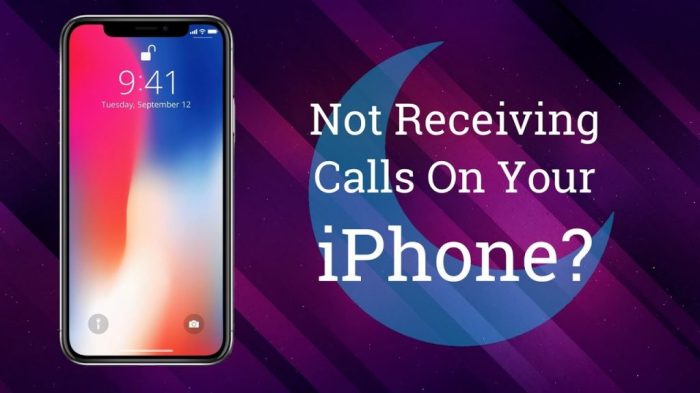
Duh, iPhone kamu gak bisa terima panggilan? Tenang, gak usah panik dulu! Ada beberapa hal yang bisa kamu coba untuk mengatasi masalah ini. Yuk, simak langkah-langkah berikut ini:
Periksa Pengaturan “Jangan Ganggu”
Fitur “Jangan Ganggu” di iPhone bisa memblokir semua panggilan dan notifikasi. Jadi, pastikan fitur ini tidak aktif. Caranya gampang banget, nih:
- Buka aplikasi “Pengaturan” di iPhone kamu.
- Pilih menu “Jangan Ganggu”.
- Pastikan tombol “Jangan Ganggu” berwarna abu-abu (nonaktif).
Kalau tombolnya berwarna hijau (aktif), tinggal geser aja ke kiri untuk mematikannya.
Restart iPhone
Restart iPhone kamu bisa jadi solusi untuk masalah kecil yang sering terjadi, termasuk masalah menerima panggilan. Caranya gampang banget:
- Tekan dan tahan tombol “Volume Naik” dan “Volume Turun” secara bersamaan.
- Setelah itu, tekan dan tahan tombol “Power” sampai muncul logo Apple.
- Tunggu sampai iPhone kamu menyala kembali.
Setelah restart, coba cek lagi apakah iPhone kamu sudah bisa menerima panggilan.
Periksa Koneksi Jaringan
Pastikan iPhone kamu terhubung ke jaringan seluler yang kuat. Coba cek ikon sinyal di bagian atas layar iPhone kamu. Kalau sinyalnya lemah, coba pindah ke lokasi dengan sinyal yang lebih kuat.
Update iOS
Sistem operasi iPhone yang sudah usang bisa jadi penyebab masalah. Pastikan iPhone kamu sudah menggunakan versi iOS terbaru. Untuk mengupdate iOS, ikuti langkah berikut:
- Buka aplikasi “Pengaturan” di iPhone kamu.
- Pilih menu “Umum”.
- Pilih “Pembaruan Perangkat Lunak”.
- Jika ada pembaruan tersedia, download dan instal.
Reset Pengaturan Jaringan
Jika langkah-langkah di atas tidak berhasil, kamu bisa coba reset pengaturan jaringan. Cara ini akan mengembalikan semua pengaturan jaringan ke pengaturan awal, termasuk WiFi, Bluetooth, dan seluler.
- Buka aplikasi “Pengaturan” di iPhone kamu.
- Pilih menu “Umum”.
- Gulir ke bawah dan pilih “Transfer atau Reset iPhone”.
- Pilih “Reset”.
- Pilih “Reset Pengaturan Jaringan”.
Setelah reset, kamu perlu memasukkan kembali password WiFi dan menghubungkan iPhone kamu ke jaringan seluler lagi.
Hubungi Dukungan Apple
Jika semua langkah di atas tidak berhasil, kamu bisa menghubungi Dukungan Apple untuk mendapatkan bantuan lebih lanjut. Mereka bisa membantu kamu mendiagnosis masalah dan mencari solusi yang tepat.
Pencegahan dan Tips Tambahan
Nah, setelah tahu penyebab dan cara mengatasi iPhone yang nggak bisa menerima panggilan, sekarang saatnya kita bahas gimana caranya supaya masalah ini nggak terjadi lagi. Tenang, nggak sesulit yang kamu bayangkan, kok. Cukup ikuti beberapa tips simpel berikut ini.
Jaga Perangkat Lunak iPhone Tetap Terbarui
Salah satu faktor penting yang sering terlewatkan adalah update software. Update software iPhone nggak cuma ngasih fitur baru, tapi juga memperbaiki bug dan meningkatkan keamanan, termasuk masalah terkait panggilan. Jadi, pastikan kamu selalu update ke versi iOS terbaru ya! Caranya gampang banget, tinggal masuk ke Settings > General > Software Update.
Bersihkan Cache dan Data Aplikasi
Aplikasi yang sering kamu gunakan bisa aja menyimpan data cache yang bikin iPhone lemot dan bermasalah. Nah, membersihkan cache dan data aplikasi bisa jadi solusi. Caranya, masuk ke Settings > General > iPhone Storage. Di sini, kamu bisa lihat aplikasi mana yang makan banyak ruang dan bersihkan datanya.
- Ingat, membersihkan cache dan data aplikasi bisa menghapus semua data yang tersimpan di aplikasi tersebut, jadi pastikan kamu sudah melakukan backup terlebih dahulu ya!
Hubungi Dukungan Apple
Jika semua cara di atas udah kamu coba tapi iPhone masih nggak bisa menerima panggilan, tenang! Kamu bisa langsung hubungi dukungan Apple untuk mendapatkan bantuan. Tim mereka siap membantu kamu untuk menyelesaikan masalah dengan cepat dan mudah.
- Kamu bisa hubungi dukungan Apple melalui website resmi mereka, aplikasi Apple Support, atau telepon.
- Siapkan nomor seri iPhone dan informasi tentang masalah yang kamu alami agar prosesnya lebih cepat dan mudah.
Nah, itulah beberapa solusi yang bisa kamu coba untuk mengatasi iPhone yang nggak bisa nerima panggilan. Ingat, jangan panik dan jangan buru-buru ganti iPhone baru ya. Coba dulu langkah-langkah di atas. Kalau masih belum berhasil juga, jangan sungkan untuk hubungi Apple Support. Semoga tips ini bermanfaat dan kamu bisa kembali menikmati panggilan telepon dengan lancar!
Tanya Jawab Umum
Kenapa iPhone saya nggak bisa nerima panggilan meskipun sinyalnya bagus?
Ada beberapa kemungkinan, bisa jadi pengaturan “Jangan Ganggu” aktif, mode pesawat diaktifkan, atau bahkan ada aplikasi yang mengganggu koneksi panggilan.
Bagaimana cara tahu iPhone saya dalam mode senyap atau tidak?
Perhatikan tombol “mute” di sisi kiri iPhone. Jika tombolnya berwarna oranye, berarti iPhone kamu dalam mode senyap.
Apa yang harus dilakukan jika iPhone saya tiba-tiba nggak bisa nerima panggilan setelah update iOS?
Coba restart iPhone kamu dan cek kembali pengaturan “Jangan Ganggu”. Jika masalah masih terjadi, hubungi Apple Support untuk mendapatkan bantuan.



Leave a Reply