
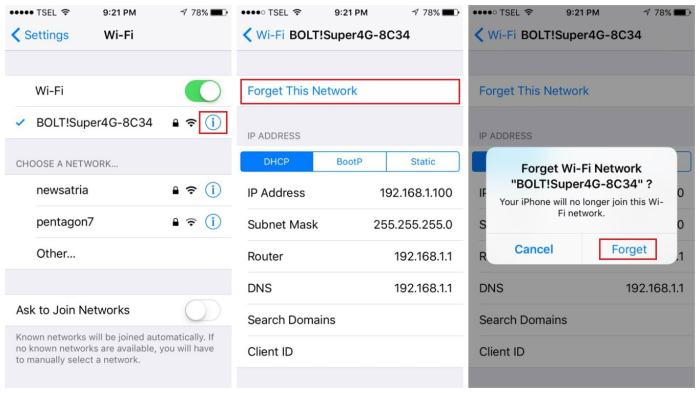
Nggak ada yang lebih menyebalkan daripada iPhone yang tiba-tiba ngambek dan nggak mau konek ke Wi-Fi. Padahal, lagi asyik scroll Instagram atau nonton drakor kesukaan, eh sinyal Wi-Fi tiba-tiba hilang. Tenang, kamu nggak sendirian! Banyak pengguna iPhone yang mengalami masalah ini.
Untungnya, ada beberapa solusi yang bisa kamu coba untuk memperbaiki iPhone yang nggak bisa terhubung ke Wi-Fi. Mulai dari mengecek koneksi Wi-Fi, pengaturan iPhone, hingga mengatasi masalah perangkat keras. Yuk, simak langkah-langkahnya!
Memeriksa Koneksi Wi-Fi
Sebelum kamu panik dan mengira iPhone-mu rusak, coba cek dulu koneksi Wi-Fi-nya. Mungkin masalahnya bukan dari iPhone-mu, tapi dari router Wi-Fi-mu sendiri. Tenang, ini gampang banget kok!
Memastikan Router Wi-Fi Berfungsi Baik
Pertama, pastikan router Wi-Fi-mu masih nyala dan berfungsi dengan baik. Coba cek lampu indikatornya. Biasanya ada lampu yang menunjukkan status koneksi internet dan Wi-Fi. Kalau lampunya mati atau berkedip-kedip, berarti ada masalah dengan router-mu.
Kamu juga bisa coba koneksikan perangkat lain ke Wi-Fi-mu. Misalnya, laptop, tablet, atau smartphone lain. Kalau perangkat lain bisa terhubung, berarti masalahnya ada di iPhone-mu. Tapi, kalau perangkat lain juga nggak bisa terhubung, berarti masalahnya ada di router Wi-Fi-mu.
Penyebab Umum Masalah Koneksi Wi-Fi
Ada beberapa penyebab umum masalah koneksi Wi-Fi pada iPhone, nih:
| Penyebab | Solusi |
|---|---|
| Router Wi-Fi mengalami gangguan | Restart router Wi-Fi atau hubungi penyedia layanan internetmu |
| iPhone tidak terhubung ke jaringan Wi-Fi yang benar | Pastikan iPhone terhubung ke jaringan Wi-Fi yang benar dan masukkan password yang benar |
| Signal Wi-Fi lemah | Dekati router Wi-Fi atau gunakan extender Wi-Fi |
| Masalah pada pengaturan Wi-Fi di iPhone | Reset pengaturan jaringan di iPhone atau hubungi Apple Support |
Memeriksa Pengaturan iPhone
Sebelum kamu panik, coba periksa pengaturan iPhone kamu dulu, siapa tahu ada yang salah setting. Ini seperti memastikan kunci pintu kamu terkunci sebelum kamu berteriak maling, lho.
Memastikan iPhone Terhubung ke Jaringan Wi-Fi yang Benar
Pertama, pastikan iPhone kamu terhubung ke jaringan Wi-Fi yang benar. Seringkali, masalah koneksi terjadi karena iPhone terhubung ke jaringan yang salah atau jaringan yang tidak aktif.
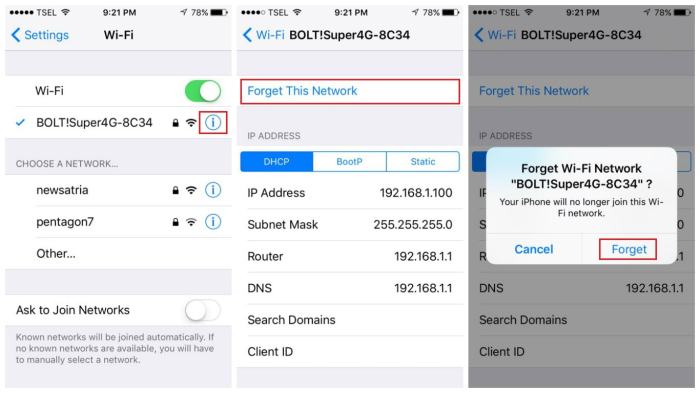
- Buka pengaturan iPhone kamu.
- Pilih “Wi-Fi”.
- Perhatikan daftar jaringan Wi-Fi yang tersedia. Pastikan iPhone kamu terhubung ke jaringan yang benar dan aktif.
Restart iPhone dan Wi-Fi
Jika kamu masih kesulitan, restart iPhone dan router Wi-Fi kamu. Cara ini bisa membantu me-refresh koneksi dan menyelesaikan masalah kecil yang mungkin terjadi.
- Matikan iPhone kamu.
- Cabut kabel power router Wi-Fi kamu dari stopkontak.
- Tunggu beberapa saat, lalu hidupkan kembali router dan iPhone kamu.
Mengatur Ulang Pengaturan Jaringan
Jika cara di atas tidak berhasil, kamu bisa mencoba mengatur ulang pengaturan jaringan pada iPhone kamu. Ini akan menghapus semua pengaturan jaringan, termasuk Wi-Fi, Bluetooth, dan VPN.
- Buka pengaturan iPhone kamu.
- Pilih “Umum”.
- Gulir ke bawah dan pilih “Transfer atau Reset iPhone”.
- Pilih “Reset”.
- Pilih “Atur Ulang Pengaturan Jaringan”.
Memecahkan Masalah Lainnya
Selain masalah umum yang sudah kita bahas sebelumnya, masih ada beberapa penyebab lain yang bisa membuat iPhone kamu susah terhubung ke Wi-Fi. Misalnya, ada masalah dengan perangkat keras iPhone kamu, pengaturan Wi-Fi yang salah, atau bahkan gangguan sinyal dari router. Nah, untuk mengatasi masalah ini, kita perlu melakukan pengecekan lebih lanjut.
Memeriksa Masalah Perangkat Keras
Untuk memastikan apakah iPhone kamu mengalami masalah perangkat keras, kamu bisa melakukan beberapa langkah sederhana. Pertama, periksa secara visual apakah ada kerusakan fisik pada port Wi-Fi atau antena iPhone. Kedua, coba hubungkan iPhone ke jaringan Wi-Fi lain untuk melihat apakah masalahnya masih terjadi. Jika iPhone kamu bisa terhubung ke jaringan Wi-Fi lain, kemungkinan besar masalahnya terletak pada router atau pengaturan Wi-Fi yang kamu gunakan sebelumnya.
Namun, jika masalahnya tetap terjadi, mungkin ada kerusakan pada komponen internal iPhone yang berhubungan dengan Wi-Fi.
Mengontak Apple Support
Jika kamu sudah mencoba semua langkah di atas dan masalahnya masih belum teratasi, kamu bisa menghubungi Apple Support untuk mendapatkan bantuan lebih lanjut. Mereka dapat membantu mendiagnosis masalah dan memberikan solusi yang tepat. Kamu bisa menghubungi Apple Support melalui telepon, email, atau chat online. Pastikan kamu memiliki informasi yang lengkap tentang masalah yang kamu alami, seperti model iPhone, nama jaringan Wi-Fi, dan langkah-langkah yang sudah kamu coba.
Nah, sekarang kamu sudah tahu cara mengatasi iPhone yang nggak bisa terhubung ke Wi-Fi. Mulai dari mengecek koneksi Wi-Fi, pengaturan iPhone, hingga menghubungi Apple Support jika diperlukan. Dengan sedikit usaha, kamu bisa kembali menikmati koneksi internet yang lancar dan tanpa gangguan. Selamat mencoba!
FAQ dan Solusi
Kenapa iPhone saya selalu terputus dari Wi-Fi?
Ada banyak faktor yang bisa menyebabkan iPhone terputus dari Wi-Fi, seperti sinyal Wi-Fi yang lemah, masalah pada router, atau pengaturan iPhone yang salah.
Apakah saya perlu membawa iPhone ke Apple Store jika tidak bisa terhubung ke Wi-Fi?
Tidak selalu. Cobalah beberapa solusi yang disebutkan di atas terlebih dahulu. Jika masalah masih berlanjut, baru pertimbangkan untuk membawa iPhone ke Apple Store.
Bagaimana cara mengetahui apakah masalahnya di iPhone atau router?
Coba hubungkan perangkat lain ke Wi-Fi. Jika perangkat lain bisa terhubung, berarti masalahnya ada di iPhone. Jika tidak, berarti masalahnya ada di router.




Leave a Reply